이 자세한 자습서는 전문 마법사의 도움으로 단계별 JetAppointment 설치를 보여줍니다.
JetAppointment 플러그인은 서비스 제공자를 위한 웹사이트를 구축하는 데 도움이 되는 도구입니다. 사용자가 서비스를 예약하고 공급자의 일정에서 사용할 수 있는 날짜와 시간 슬롯을 선택할 수 있는 모든 기능을 제공합니다.
설정 프로세스를 보다 쉽게 관리할 수 있는 편리한 마법사에 대해 자세히 알아보십시오.
그러나 JetAppointment 플러그인 설정을 시작하기 전에 Custom Post Type을 생성해야 합니다 . 우리의 경우 스파 살롱 웹 사이트를 만듭니다. 이것이 게시물 유형이 “서비스”가 되는 이유입니다.
CPT를 만들고 여기에 몇 가지 게시물을 추가합니다(예: “메이크업”, “스파”, “네일 디자인” 등). 도움이 필요하면 CPT 생성 튜토리얼을 참조 하십시오.
그 외에도 서비스 제공자를 추가하려면 해당 서비스 제공자를 위한 별도의 CPT가 필요합니다. 우리의 경우 “팀” 게시물 유형입니다.
이제 특수 마법사를 사용 하여 JetAppointment 를 설정하는 방법을 살펴보겠습니다 .
JetAppointment 설치 마법사 단계
WordPress 대시보드에 플러그인을 설치한 후 탐색 모음에 나타나는 새로운 약속 메뉴 탭으로 이동합니다. 기본 플러그인 사용자 정의를 시작 하려면 “설정으로 이동”을 클릭하십시오.

노트. JetEngine 플러그인을 설치 및 활성화하고 JetAppointment를 최대한 사용 하려면 Forms 모듈을 활성화해야 합니다.
1단계 – 포스트 유형 연결
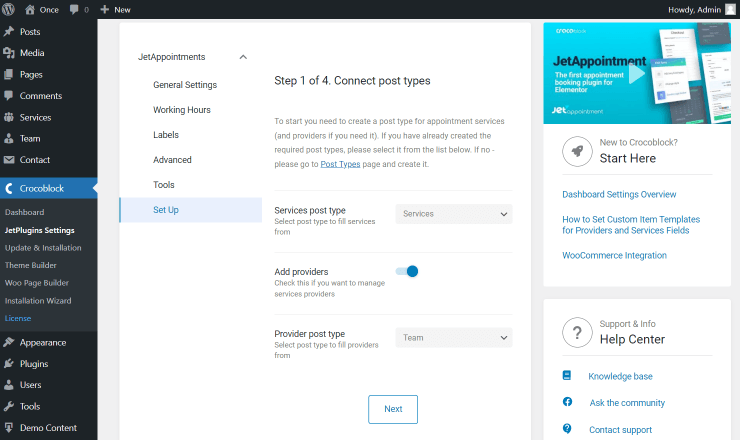
첫 번째 단계에서 JetAppointment 플러그인이 작동할 게시물 유형을 선택해야 합니다 . 서비스 게시물 유형 드롭다운 메뉴에서 생성한 것을 선택합니다.
일부 서비스 제공업체가 있는 경우 제공업체 추가 토글을 켜고, 제공업체 게시물 유형 드롭다운 목록에서 해당 게시물 유형을 선택합니다 .
노트. 공급자에 대한 개별 가격을 추가할 수도 있습니다. 이 가격은 서비스 가격보다 우선합니다.
필드가 완료되면 “다음” 버튼을 누릅니다.
2단계 – 데이터베이스 테이블 설정
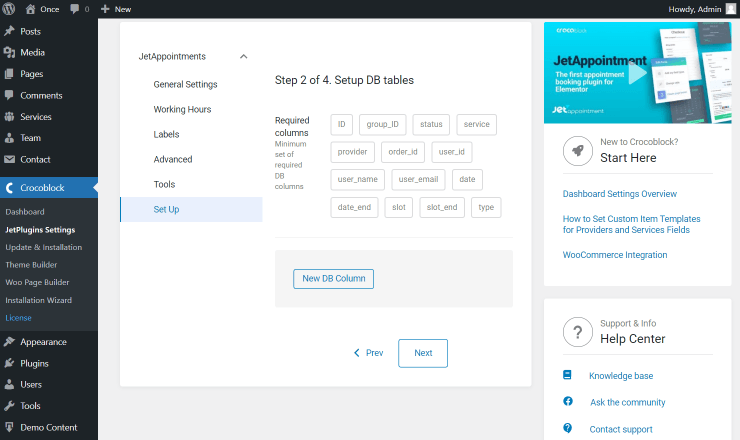
약속 제출 후 기본적으로 예약을 저장하기 위해 데이터베이스에 필수 열이 생성됩니다. 백엔드에서 약속 양식을 관리하고, 상태를 확인하고, 예약에 대한 정보를 변경할 수 있습니다.
예약 양식에 더 많은 필드를 추가해야 하는 경우 (예를 들어 고객의 이름과 성, 전화번호, 댓글 등) “새 DB 열” 버튼을 클릭하고 필요한 만큼 새 열을 생성합니다.
다음 단계로 진행하려면 “다음” 버튼을 누르는 것을 잊지 마십시오 .
3단계 – 근무 시간 설정
이제 주중 가용성을 설정하고 휴무일을 지정할 수 있습니다.
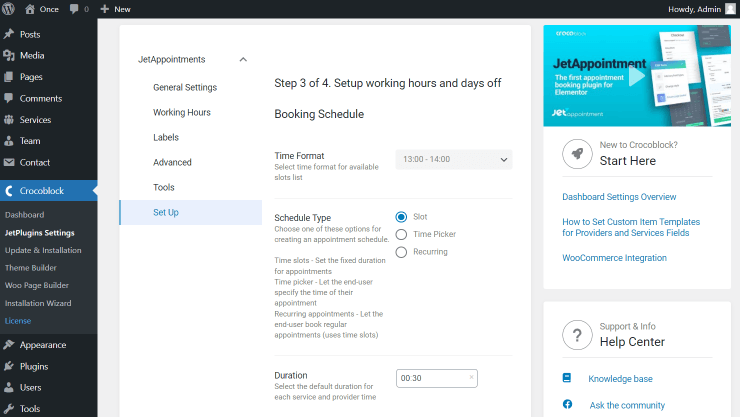
먼저 시간 형식을 설정합니다 . 원하는 형식을 선택하고 스케줄 유형으로 이동합니다 . 여기에서 시간표 유형을 지정할 수 있습니다.
서비스 기간을 정의합니다. 나중에 이 시간 슬롯을 더 유연하게 변경하거나 연장할 수 있습니다.
“시간 선택기” 또는 “되풀이” 옵션을 선택 하면 다른 설정이 나타납니다 .
버퍼 시간 이전 및 버퍼 시간 이후 필드를 완료합니다. 즉, 서비스 전후에 휴식 시간을 설정합니다.
또한 근무일이 끝나기 전에 일정 시간을 예약할 수 없도록 잠긴 시간을 선택할 수 있습니다 .
또한 다중 예약 옵션을 켜서, 한 사용자가 다른 시간에 여러 약속을 예약할 수 있습니다.
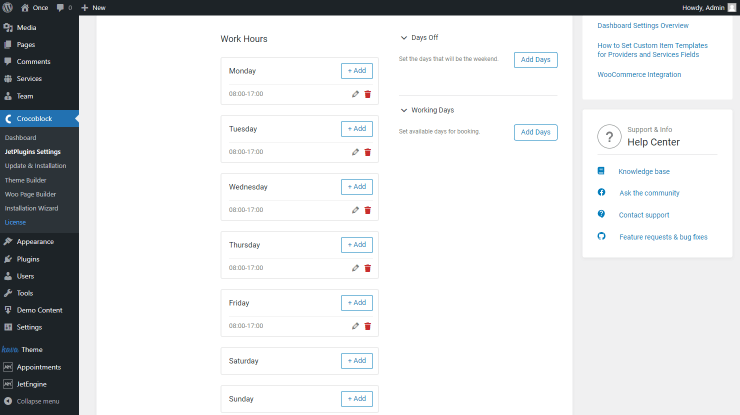
그런 다음 매일 근무 시간을 설정할 수 있습니다.

좋은 점은 같은 날에 여러 근무 시간을 추가할 수 있다는 것입니다. 따라서 점심 시간이 있는 경우 여기에서 지정할 수 있으므로 고객이 이 시간대에 서비스를 예약할 수 없습니다. “추가” 버튼을 클릭하고 드롭다운 목록에서 시간을 선택합니다.
휴무일을 추가해야 하는 경우 근무 시간을 추가하지 마십시오. 그러면 캘린더에서 사용할 수 없습니다.
여기에서 휴일의 특정 날짜를 설정할 수도 있습니다. 휴무일 블록에서 “요일 추가” 버튼을 클릭하고 요일 레이블을 지정한 다음 (예 : 공휴일 이름일 수 있음) 드롭다운 달력에서 날짜 또는 기간을 선택합니다. 필요한 만큼 쉬는 날을 추가할 수 있습니다.
추가 작업일을 설정하려면 “요일 추가” 버튼을 누르고 휴무일과 동일한 절차를 반복합니다.
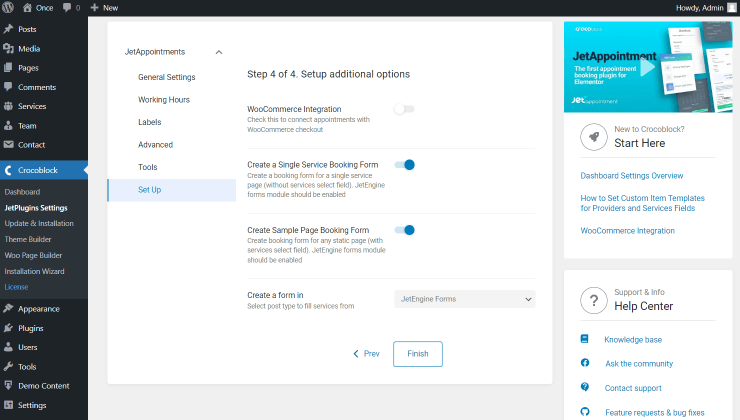
4단계 – 추가 설정
고객이 약속을 제출한 직후 서비스 비용을 지불할 수 있도록 하려면 WooCommerce 통합을 활성화하십시오. 그러나 이번에는 이 옵션을 활성화하지 않습니다. WooCommerce 통합의 사용자 정의는 다음 튜토리얼에서 다룹니다.
아래에서 예약 양식을 만드는 두 가지 옵션을 볼 수 있습니다. 켜진 상태로 두십시오. 이 경우 두 가지 유형의 양식이 생성됩니다. 하나는 정적 페이지에 추가할 수 있고 다른 하나는 단일 서비스 페이지에 추가할 수 있습니다.
이 두 양식의 차이점은 단일 서비스 페이지에 서비스 선택 필드가 없다는 것입니다.
마지막으로 “마침” 버튼을 누르면 성공 화면이 나타납니다.
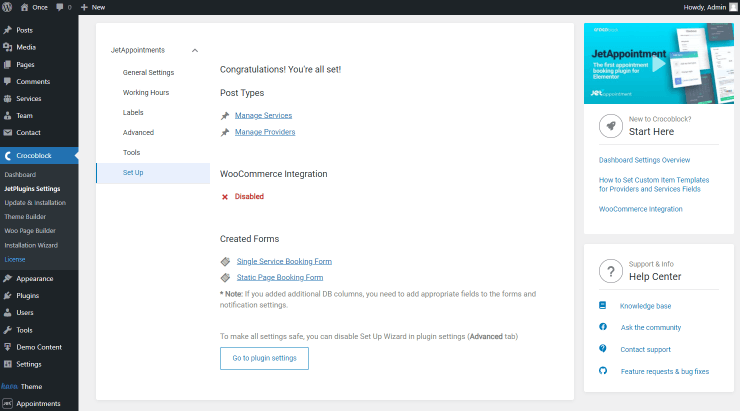
노트. 양식의 필드는 데이터베이스와 연결되어 있으므로 어느 것도 삭제하면 안 됩니다. 2단계에서 추가 데이터베이스 열을 만든 경우 두 양식에 해당 필드를 추가해야 합니다.
포스트 관계
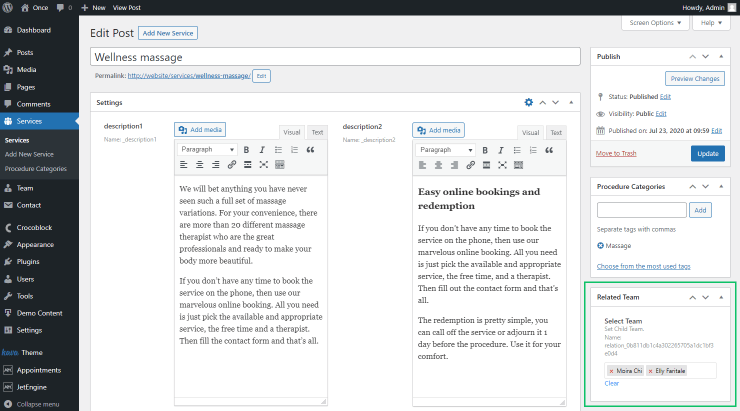
JetEngine > Relations에서 별도의 Relation을 생성할 필요가 없습니다 . JetAppointment 설정을 마치면 필요한 옵션이 게시물에 표시됩니다. 각 서비스에 필요한 공급자를 선택하기만 하면 됩니다.
포스트를 열고 우측 메뉴를 살펴보세요. 보시다시피 모든 서비스에 대해 팀을 선택할 수 있습니다.